# Inleiding
De Raspberry PI is een kleine single bord computer. De Raspberry Pi werd ontwikkeld aan de Universiteit van Cambridge en was bedoeld voor educatieve doeleinden. De productie van de eerste Raspberry Pi model B werd op 10 januari 2012 gestart. Sindsdien zijn er verschillende modellen en versies uitgebracht.
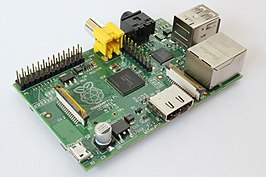
De aanwezigheid van de General Purpose Input/output pinnen maakt het mogelijk om zelf sensoren en acutator aan te sluiten op de raspberry pi. Eveneens zijn er heel wat addon-board beschikbaar.
# Verschillende modellen
Na de introductie in 2012 zijn er nog verschillende modellen ontwikkeld.
Raspberry pi Model A uit 2012 zonder netwerkaansluiting.
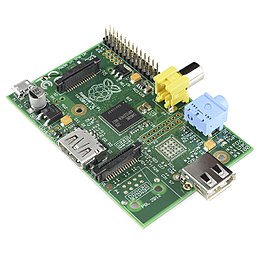
Raspberry pi B+ uit 2014 met o.a. micro SD-kaart in plaats van SD kaart.
Raspberry pi 3B uit 2018 met o.a. snellere 1,4 GHz processor, gigiabit ethernet aansluiting en dual band wifi.
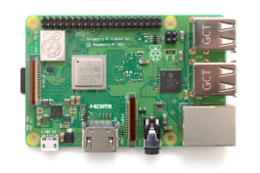
Raspberry pi 4 uit 2019 met snellere 1,5 GHz processor en USB 3.0. De Raspberry pi 4 is beschikbaar in versies met 2, 4 of 8 GB RAM-geheugen.
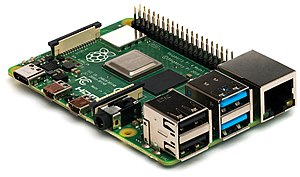
De recentste versies van de raspberry pi beschikken onder andere over:
- Voldoende USB poorten voor toetsenbord, muis en extra randapparaten.
- 40 pins connector voor General Purpose Input/output (GPIO)
- 1 GB LAN aansluiting
- WIFI
- Bluetooth
- ….
In deze cursus wordt gebruik gemaakt van de Raspberry pi 4B.
# Raspberry pi besturingssystemen
Er zijn verschillende besturingssystemen beschikbaar als image voor de raspberry pi. Momenteel is het meest gebruikte Raspbian, wat in deze cursus gebruikt wordt.
Andere besturingssystemen zijn onder andere Ubuntu Mate, Windows 10 IOT core, Risc OS, …
# Aanmaken bootable SD-kaart en opstarten Raspberry Pi
Er moet een bootable micro SD-kaart aangemaakt worden waar het besturingssysteem op staat. Download hiervoor volgende software en installeer deze. https://www.raspberrypi.org/software/ (opens new window)
Start de software
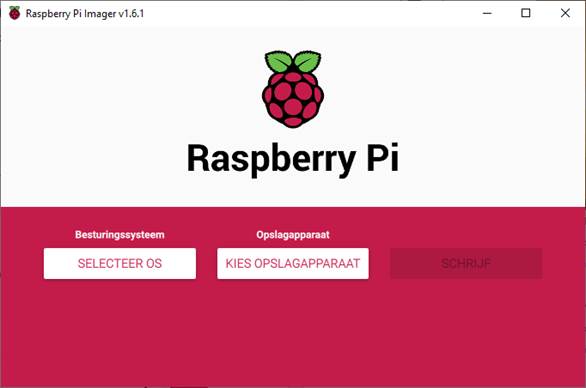
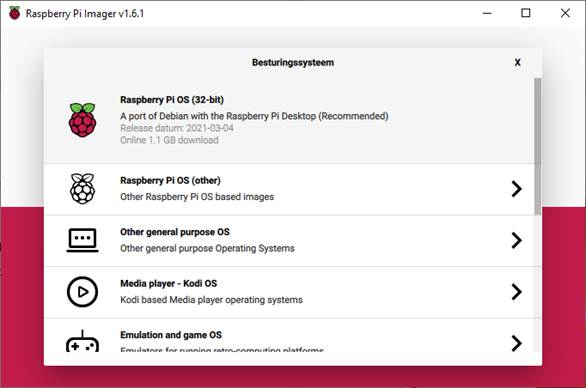
Kies Raspberry Pi OS (32-bit) of een ander OS.
Kies als opslagapparaat de micro SD-card voor de raspberry pi.
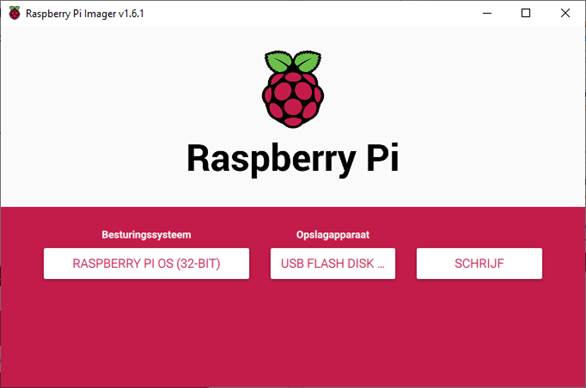
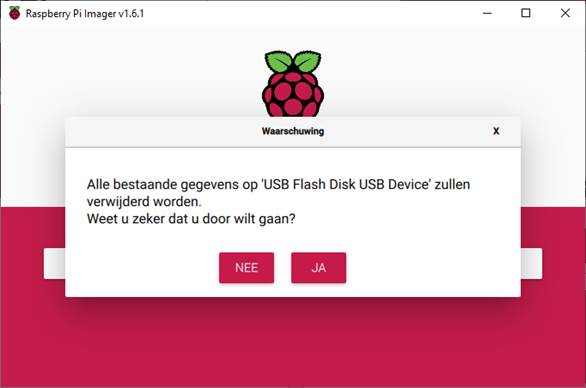
Klik op SCHRIJF en vervolgens op JA
Plaats de micro SD-card in de raspberry pi en start op.
# Opstarten
Na het aansluiten van een toetsenbord, muis, voeding en een scherm via HDMI of micro HDMI aansluiting (Rapsberry Pi 4) krijg je een grafische omgeving of een terminial omgeving afhankelijk van de gekozen versie van Raspbian.
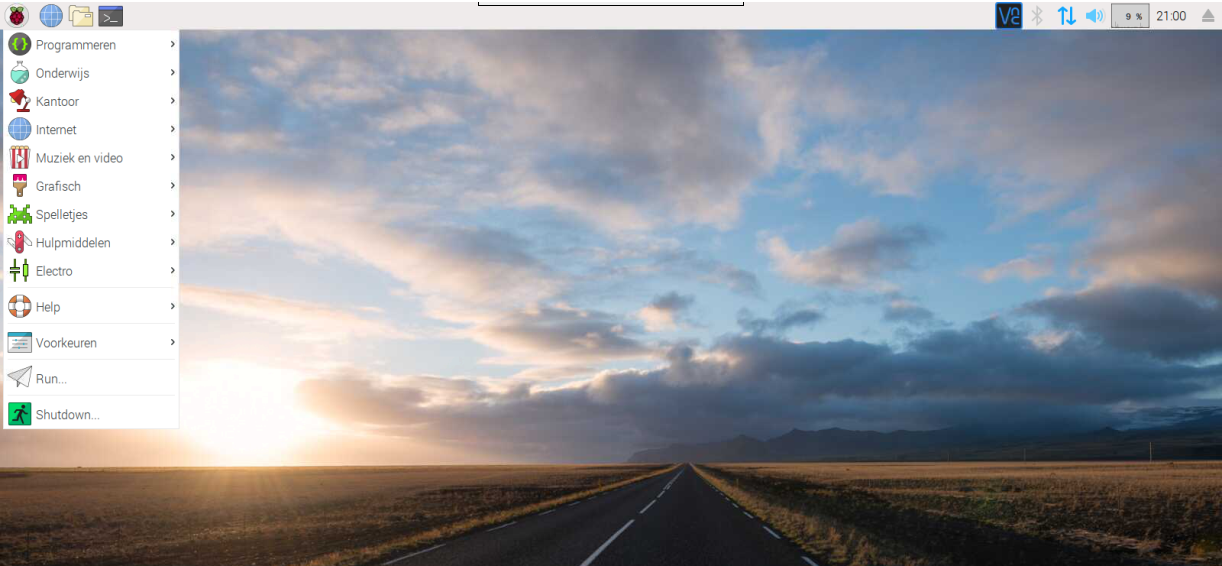
Vervolgens moet het land, de taal en de tijdszone ingesteld worden.
Eveneens kan er een verbinding gemaakt worden met het wifi netwerk.
Kies een gebruikersnaam en paswoord.
Als laatste stap wordt gevraagd om de software te updaten. Dit zal even duren. Neem gerust terug een kop koffie.
# Raspberry pi vanop afstand bedienen
Om de raspberry pi vanop afstand via de grafische interface te bedienen kan gebruikt gemaakt worden van VNC. VNC moet gedownload worden op de computer die gebruikt wordt voor de externe toegang. VNC Viewer (opens new window)
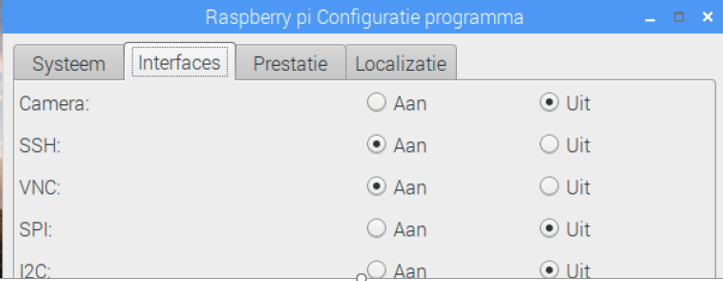
Op de raspberry pi moet de toegang via VNC ingesteld worden.
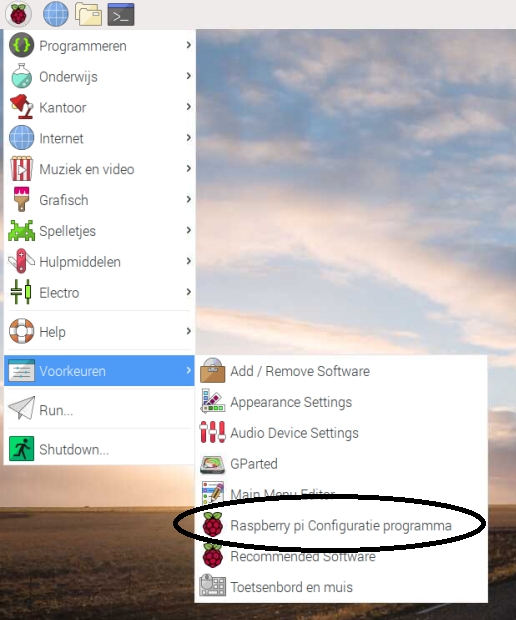
Schakel vervolgens VNC in.
Start de Raspberry Pi opnieuw op en zoek het IP-adres op via LXTernminal.
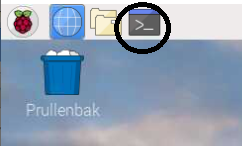
Type de instructie ifconfig in de LXTerminal
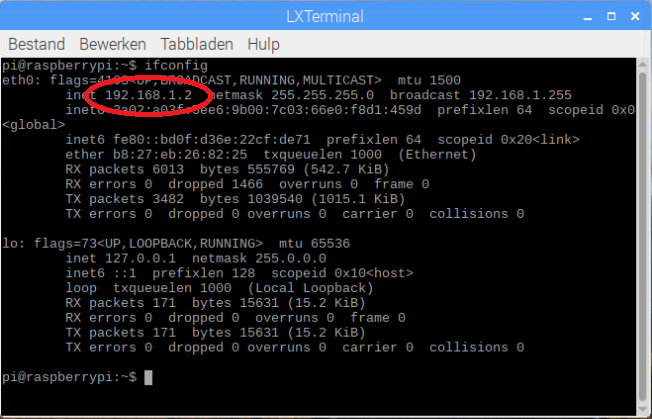
Het IP-adres wordt weergegeven. Noteer of onthoud het IP-adres van de raspberry pi.
Geef het IP-adres in VNC-Viewer.

De Raspberry Pi kan nu vanop afstand bediend worden.
Indien er als melding komt "Cannot currently show the desktop" moet op de LXTerminal ingelogd worden. Met volgende instructie kan de configuratie aangepast worden.
sudo raspi-config
Kies vervolgens Advanced Options - A5 Resolution en kies een resolutie.
# Opdrachten
Zoek volgende informatie op het internet op:
- Hoeveel RAM-geheugen is aanwezig op de recentste Raspberry PI borden.
- Welke poort wordt gebruikt tot en met versie 3 van de raspberry pi om het beeld zichtbaar te maken.
- Welke poort wordt gebruikt vanaf versie 4 van de raspberry pi om het beeld zichtbaar te maken.
- Welke versie van Bluetooth is aanwezig op de recentste versie van de raspberry pi.
- Welke versie van Wifi is aanwezig op de recentste versie van de raspberry pi.